
Cómo agregar y editar texto en Systeme: guía completa para personalizar tus páginas
Aug 31, 2026
Antes de entrar al editor, necesitas tener dos cosas muy sencillas:
-
Una cuenta de Systeme.
-
Una página creada o disponible para editar.
Si todavía no tienes una cuenta y quieres trabajar con acompañamiento en español, puedes adquirir tu cuenta de Systeme a través de nuestra página. Además, podrás acceder a ayuda personalizada y a muchos bonos y regalos adicionales pensados para ayudarte a aprovechar mejor la plataforma:
Conoce nuestra página de Systeme Academy
Una vez dentro de tu cuenta, dirígete al editor de la página que quieres modificar.
Piensa en el editor como si fuera el escritorio de trabajo de tu página. Allí tienes diferentes elementos que puedes colocar, mover y personalizar para construir la experiencia que verá finalmente tu visitante.
Cómo agregar un bloque de texto a una página de Systeme
1. Arrastra el elemento Texto al lugar donde quieres colocarlo
Dentro del editor de páginas encontrarás diferentes elementos disponibles en el panel lateral.
Busca el elemento Texto y arrástralo hasta la sección de la página donde quieras incluirlo.
Puede ser un encabezado, un párrafo descriptivo, una explicación de tu producto, una lista de beneficios, una llamada a la acción o incluso una pequeña nota debajo de un formulario.
La ventaja de trabajar de esta manera es que no necesitas construir todo desde cero. Es más parecido a armar un rompecabezas: tienes diferentes piezas y decides dónde encaja cada una según el objetivo de tu página.
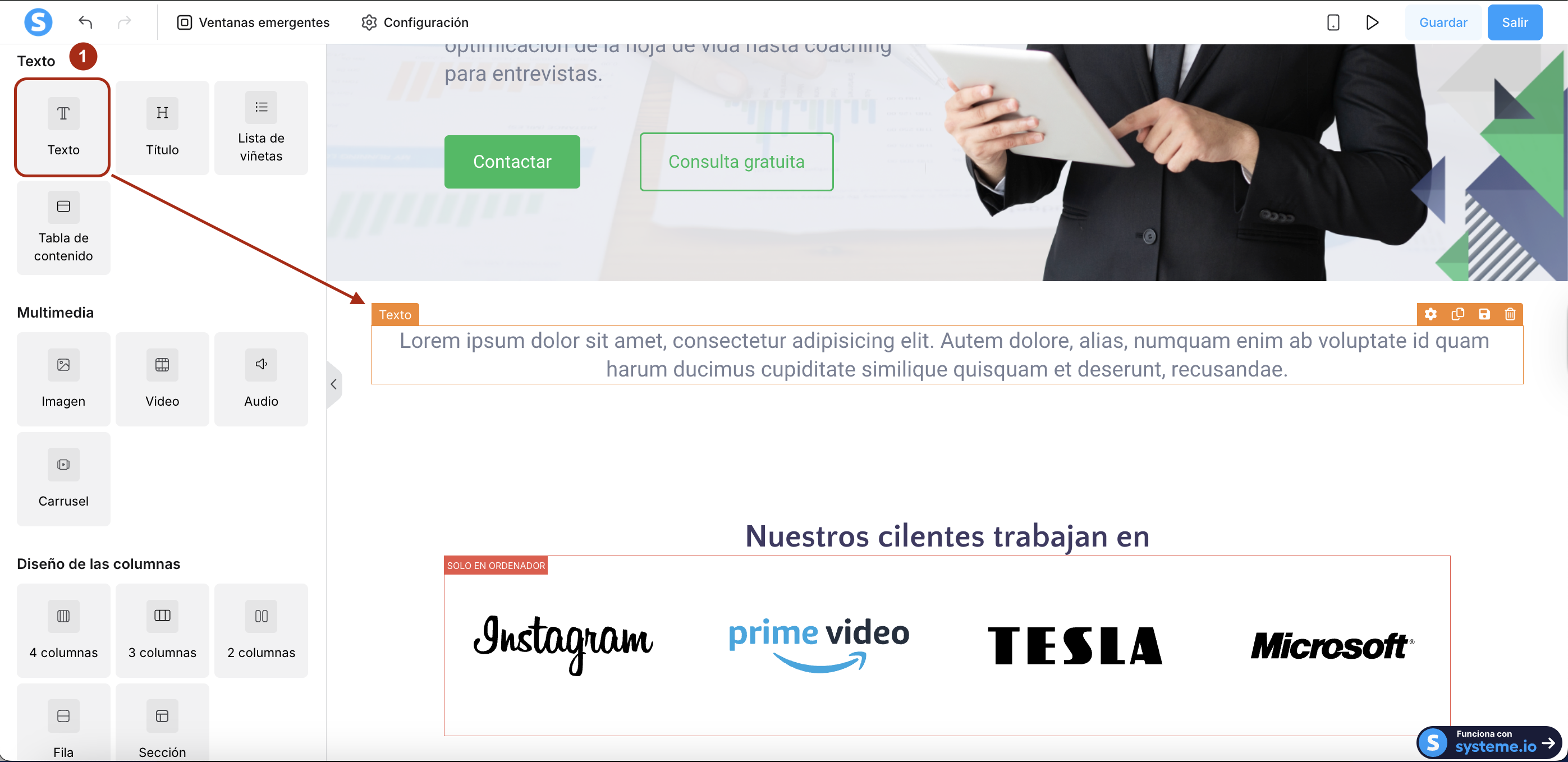
Una vez colocado el elemento, podrás escribir directamente el contenido que quieras mostrar.
Pero aquí viene una parte importante: no se trata simplemente de escribir y ya está.
La forma en que presentas ese contenido también importa.
Un párrafo enorme puede hacer que una página parezca pesada. Un encabezado demasiado pequeño puede pasar desapercibido. Y utilizar demasiados colores o estilos puede hacer que el diseño pierda coherencia.
Por eso, el siguiente paso es aprender a modificar el texto.
Cómo modificar un texto dentro del editor de Systeme
2. Abre la configuración del elemento de texto
Para modificar un texto existente, pasa el cursor sobre el elemento que quieres editar.
Cuando lo hagas, aparecerá un cuadro de selección alrededor del contenido. En la parte superior derecha encontrarás la pestaña o barra de color naranja con diferentes opciones.
Haz clic en el ícono de Configuración.
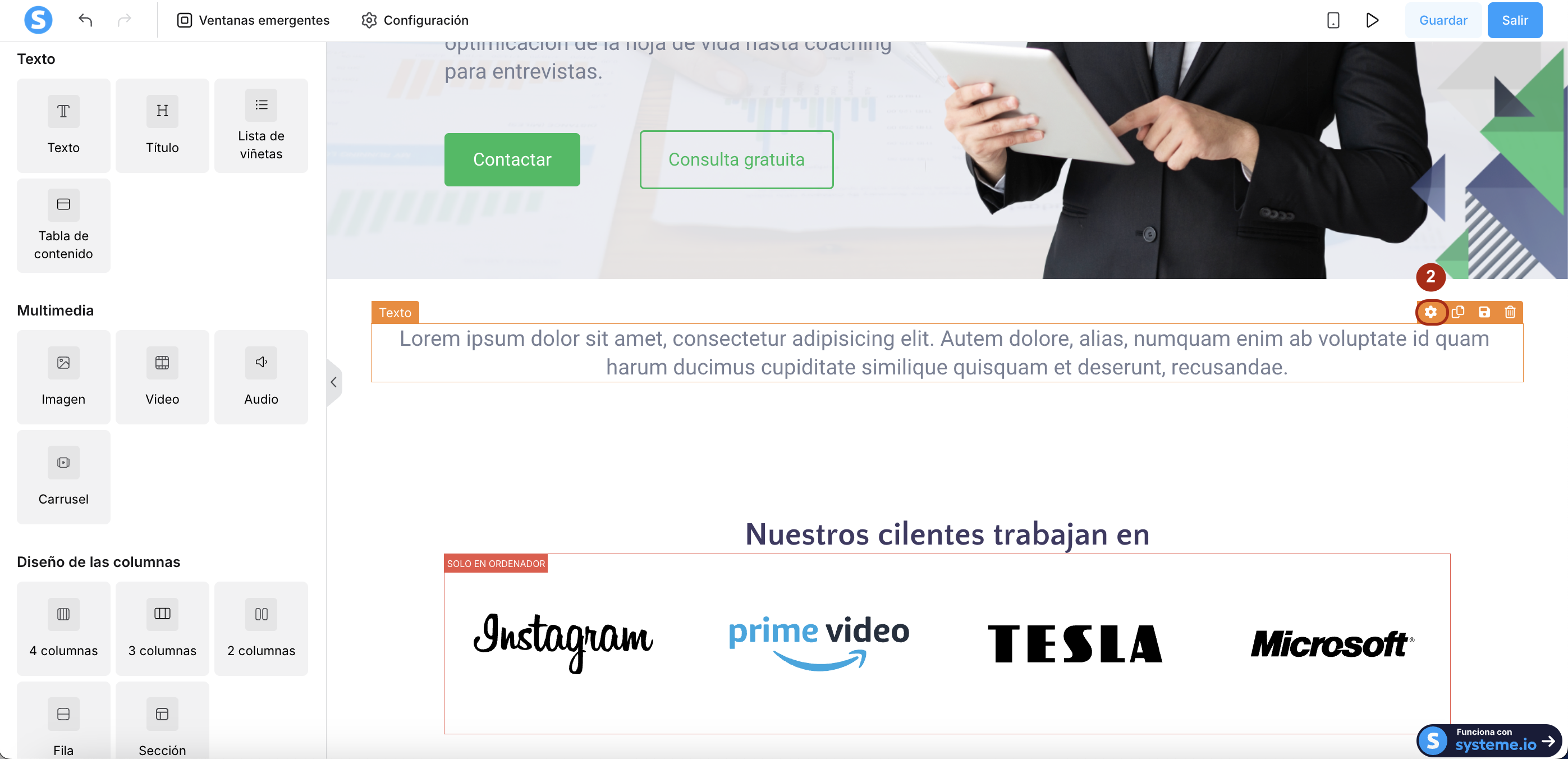
Desde allí podrás acceder a diferentes herramientas para personalizar el contenido.
Y aquí es donde el editor empieza a ser realmente útil, porque puedes transformar un texto básico en un elemento mucho más atractivo y funcional.
Cómo aplicar estilos de fuente al texto
Una de las ventajas de trabajar con un editor visual es que no necesitas conocer código para aplicar cambios básicos de formato.
Puedes seleccionar una palabra, una frase o un párrafo completo y modificar su apariencia.
Veamos las principales opciones.
Negrita: destaca las palabras importantes
3. Selecciona el texto y activa la opción B
Si quieres destacar una palabra o frase, selecciónala con el cursor y haz clic en el ícono B.
Esto aplicará el formato de negrita.

La negrita puede ser especialmente útil para resaltar conceptos importantes, beneficios, palabras clave o pequeñas frases que quieres que el lector detecte rápidamente.
Por ejemplo:
Aumenta tus ventas con una página optimizada.
Sin embargo, evita convertir absolutamente todo en negrita. Si todo está resaltado, nada destaca realmente.
Es como hablar con alguien gritando todo el tiempo: después de unos segundos, dejas de prestar atención.
Cursiva: úsala para dar énfasis
4. Selecciona el texto y activa la opción I
Para aplicar cursiva, selecciona el texto y haz clic en el ícono I.

La cursiva puede servir para dar un énfasis más sutil, destacar una expresión, una palabra específica o diferenciar determinado contenido dentro de un párrafo.
La clave está en utilizarla con moderación.
No necesitas convertir cada frase en un elemento visualmente llamativo. A veces, un pequeño cambio tipográfico es suficiente para dirigir la mirada del lector.
Subrayado: destaca información específica
5. Utiliza la opción U para subrayar
Si quieres subrayar una parte del contenido, selecciona el texto y haz clic en el ícono U.

El subrayado puede ser útil en determinados casos, pero debes tener especial cuidado cuando trabajas con páginas web.
¿Por qué?
Porque muchos usuarios están acostumbrados a interpretar el texto subrayado como un enlace.
Por eso, si el texto no es clicable, probablemente sea mejor utilizar negrita, color o cambios de tamaño para generar énfasis.
Tachado: marca información que ya no es válida
6. Utiliza la opción S para tachar texto
Para aplicar tachado, selecciona el contenido y haz clic en el ícono S.

Este formato puede ser interesante para mostrar precios anteriores, condiciones que ya no aplican o determinadas comparaciones.
Por ejemplo:
Precio anterior: $97
Precio especial: $47
Utilizado correctamente, el tachado puede reforzar visualmente una comparación.
Cómo cambiar el color del texto en Systeme
7. Selecciona el texto y abre el selector de color
¿Quieres destacar una palabra utilizando el color de tu marca?
Selecciona primero el texto al que quieres aplicar el cambio y después haz clic en el ícono correspondiente al selector de color.

A partir de ahí podrás elegir el color que quieras utilizar.
Pero aquí te recomiendo algo: no elijas colores simplemente porque “se ven bonitos”.
Si estás construyendo una página profesional, intenta mantener una paleta coherente con tu identidad visual.
Por ejemplo, puedes utilizar:
-
Un color principal para títulos.
-
Un color secundario para destacar palabras.
-
Un color neutro para el texto general.
-
Un color de contraste para botones o llamadas a la acción.
Esto ayuda a que la página tenga una jerarquía visual clara.
Personaliza la transparencia y guarda tus colores
8. Ajusta el color según las necesidades de tu diseño
Al abrir el selector de color encontrarás diferentes opciones para modificar el tono y la transparencia.
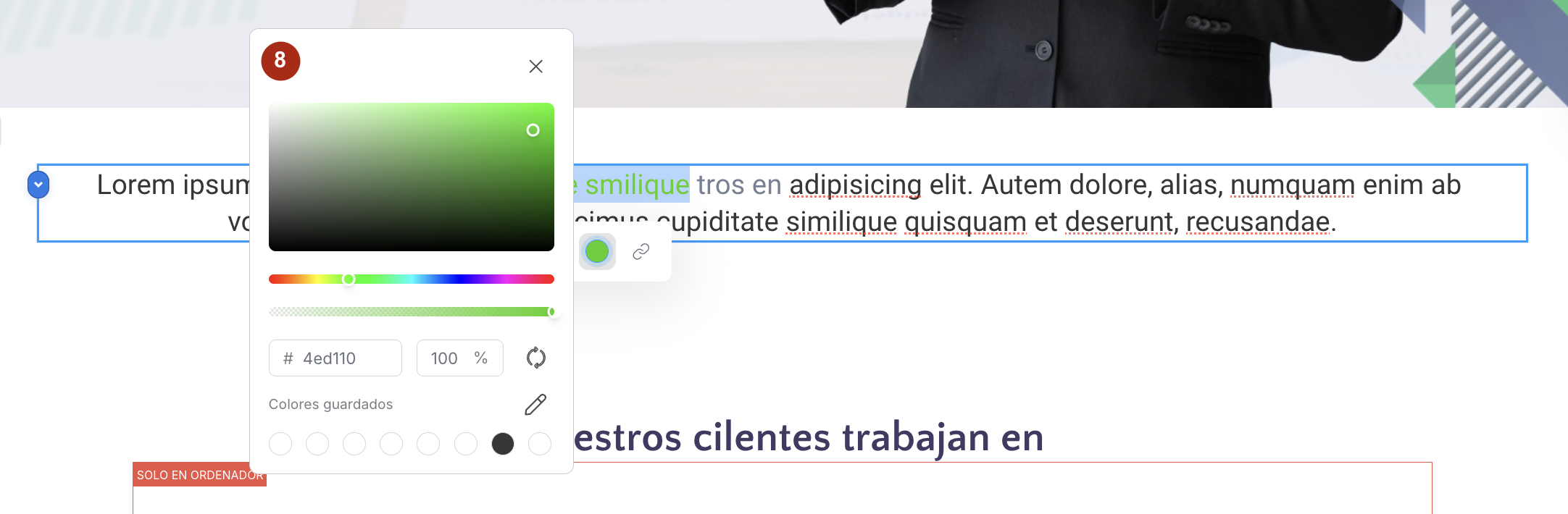
También puedes guardar colores personalizados.
Esto es especialmente práctico si estás trabajando con una identidad de marca definida.
Imagina que tienes que diseñar cinco páginas para el mismo negocio. Si cada vez eliges manualmente un color parecido, pero no exactamente igual, terminarás con pequeñas diferencias que pueden afectar la consistencia visual.
Guardar los colores que utilizas con frecuencia te permite mantener una identidad más uniforme.
Y sí, esos pequeños detalles importan más de lo que parece.
Cómo agregar enlaces dentro de un texto
Una de las funciones más útiles del editor es la posibilidad de convertir una palabra o frase en un enlace.
Esto te permite dirigir al visitante hacia otra página, una oferta, un formulario, un recurso externo o cualquier otra URL que necesites.
9. Selecciona el texto que quieres convertir en enlace
Primero selecciona la palabra o frase que quieres utilizar como enlace.
Después, haz clic en el ícono del símbolo de enlace.

Por ejemplo, en lugar de colocar una URL larga y poco atractiva como:
https://ejemplo.com/pagina-de-ventas
puedes seleccionar una frase como:
Conoce todos los detalles aquí
y convertirla en un enlace.
Esto mejora considerablemente la experiencia de lectura y hace que el contenido se vea mucho más limpio.
Agrega la URL de destino
10. Introduce la dirección a la que quieres enviar al visitante
Después de seleccionar el texto y activar la herramienta de enlace, tendrás que introducir la URL de destino.
Escribe o pega la dirección correspondiente y haz clic en Confirmar.
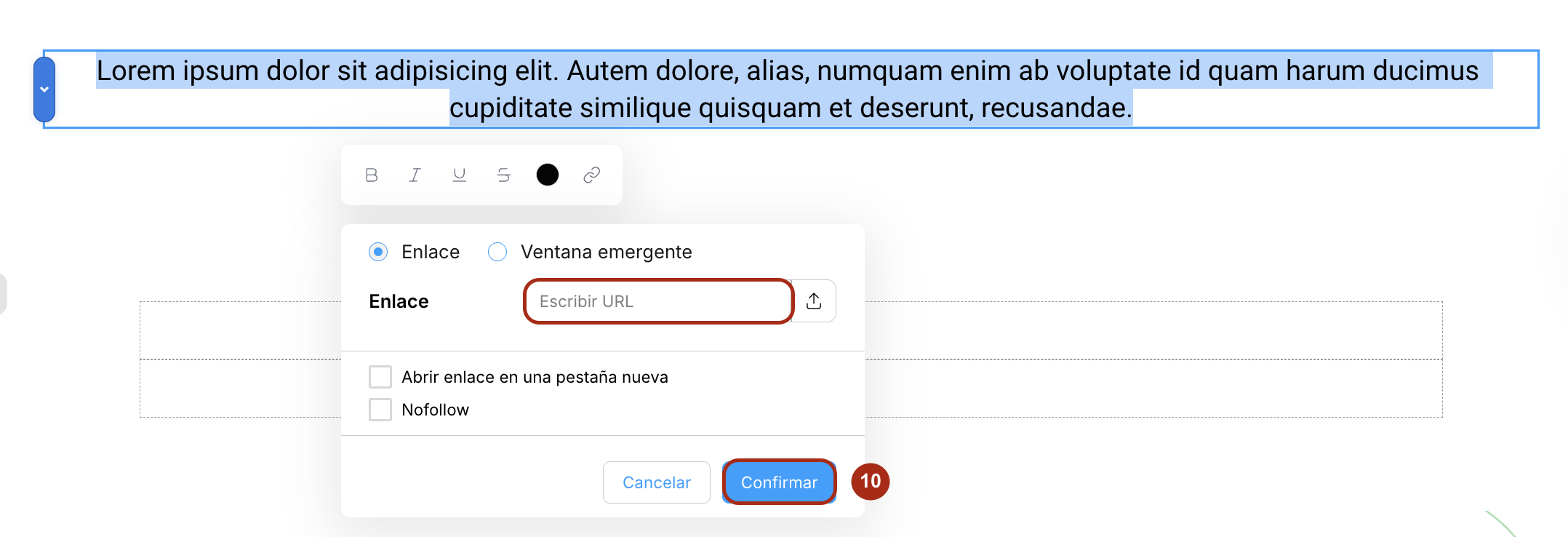
Antes de publicar tu página, te recomiendo probar siempre los enlaces.
¿Por qué?
Porque un enlace roto puede parecer un detalle pequeño, pero puede convertirse en una oportunidad perdida.
Imagina que alguien está interesado en tu servicio, hace clic en “Reservar una llamada” y termina en una página inexistente.
La persona probablemente no va a pensar: “seguramente el diseñador cometió un pequeño error”.
Simplemente se irá.
Por eso, revisar los enlaces debería formar parte de tu lista de comprobación antes de publicar cualquier página.
Cómo abrir un enlace en una nueva pestaña
11. Activa la opción “Abrir en una pestaña nueva”
En determinadas situaciones puede ser conveniente que el enlace no reemplace la página actual.
Para hacerlo, selecciona la opción Abrir en una pestaña nueva y después haz clic en Confirmar.
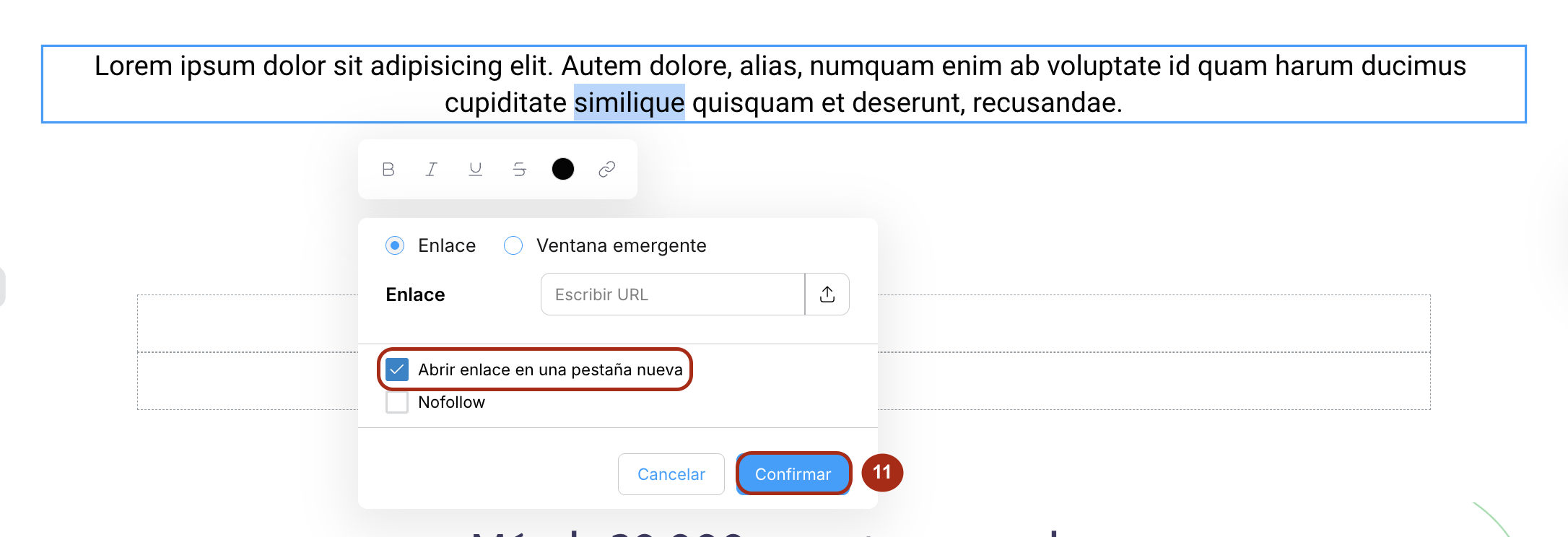
Esta opción puede ser especialmente útil cuando diriges al visitante hacia un recurso externo y quieres que conserve abierta tu página original.
Por ejemplo, imagina que estás ofreciendo una guía gratuita y dentro de tu contenido enlazas hacia un recurso externo.
En determinadas circunstancias, abrirlo en una nueva pestaña permite que el visitante pueda consultar ese recurso y regresar fácilmente a tu página.
No obstante, tampoco necesitas utilizar esta opción para absolutamente todos los enlaces. Lo importante es pensar en la experiencia que quieres ofrecer.
Cómo agregar un archivo descargable a un texto
12. Vincula un archivo directamente desde el contenido
¿Quieres que una persona pueda descargar una guía, un PDF, una plantilla, un catálogo o cualquier otro archivo directamente desde un texto?
También puedes hacerlo.
Haz clic en el ícono de carga y selecciona el archivo que quieres vincular.
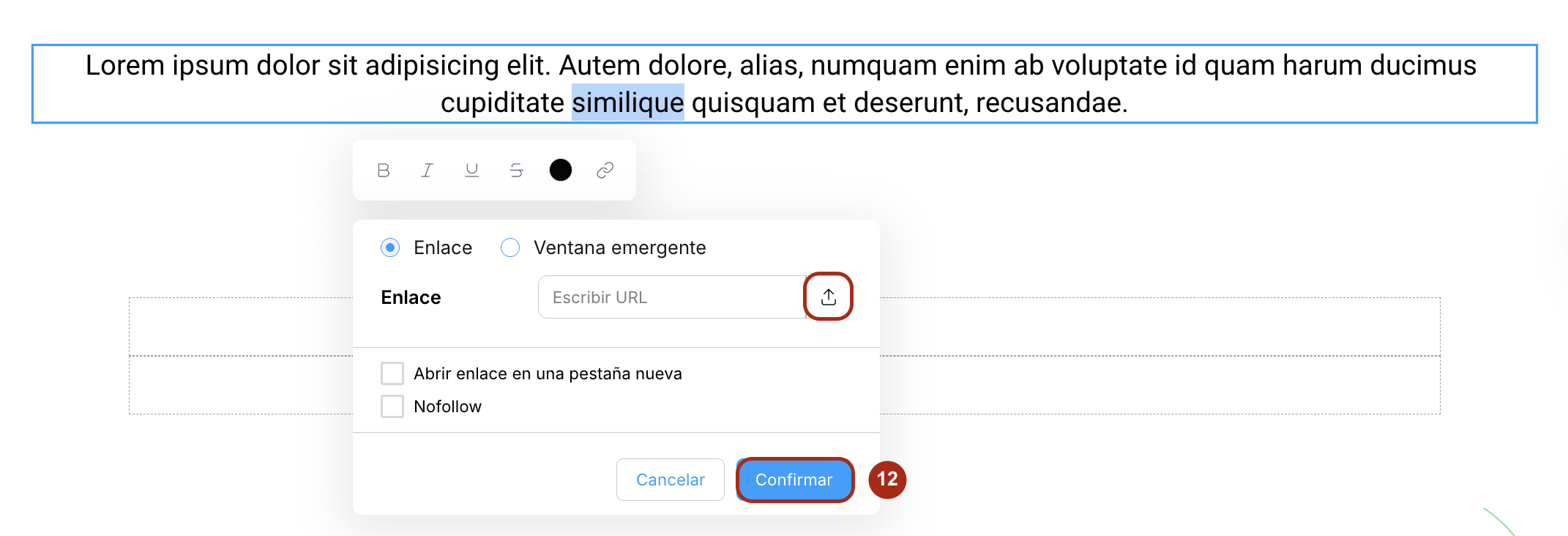
Esta función puede ser muy útil para crear recursos descargables dentro de tus páginas.
Por ejemplo:
Descarga aquí la guía gratuita
Obtén la plantilla
Descarga el catálogo
Accede al PDF
En lugar de mostrar una dirección técnica o poco amigable, puedes utilizar un texto claro que explique exactamente qué recibirá el usuario.
Si necesitas profundizar en esta función, puedes consultar la documentación específica sobre cómo agregar un archivo descargable.
Cómo utilizar Nofollow en los enlaces
13. Configura Nofollow cuando sea necesario
Esta es una opción que probablemente no necesitarás utilizar en todos tus enlaces, pero es importante entender para qué sirve.
Si no quieres que los motores de búsqueda sigan determinado enlace o que ese enlace transfiera autoridad SEO al sitio de destino, puedes activar la opción Nofollow.
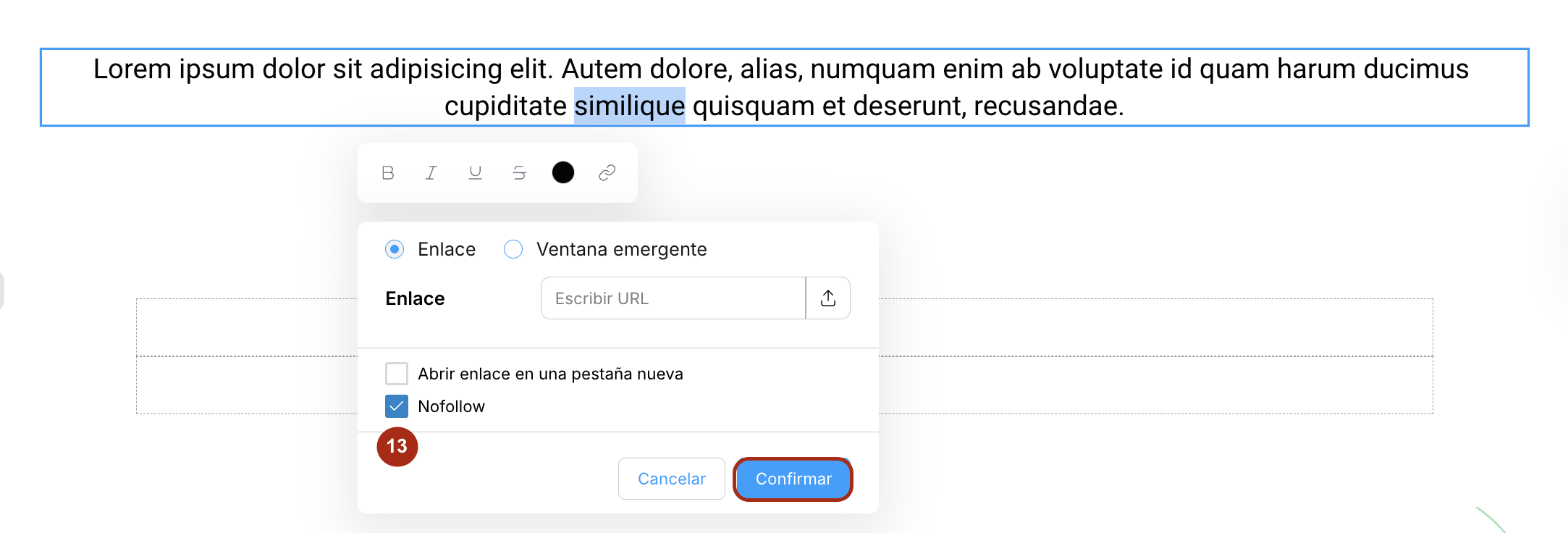
El enlace continuará funcionando normalmente para las personas que visiten tu página.
La diferencia está relacionada con la forma en que los motores de búsqueda interpretan ese enlace.
Aquí conviene evitar una idea muy común: Nofollow no significa que el enlace deje de funcionar.
El visitante podrá hacer clic y llegar al destino exactamente igual. La configuración está relacionada con las instrucciones que reciben los buscadores respecto a ese enlace.
Buenas prácticas para trabajar el texto de tus páginas
Aprender a utilizar las herramientas del editor es solo una parte del proceso.
La otra parte —y probablemente la más importante— es aprender a utilizarlas con criterio.
Porque tener muchas opciones de formato no significa que debas utilizarlas todas.
Mantén una jerarquía visual clara
Una buena página debería permitir que el visitante entienda rápidamente:
-
Qué estás ofreciendo.
-
Para quién es.
-
Qué beneficios obtiene.
-
Qué debe hacer a continuación.
Los encabezados, subtítulos, negritas, tamaños y colores deben ayudarte a construir esa jerarquía.
Piensa en ellos como señales de tránsito.
No necesitas poner una señal gigante en cada metro de una carretera. Solo necesitas que las señales importantes aparezcan en los lugares correctos.
Evita llenar tus páginas de estilos diferentes
Una página con demasiadas tipografías, colores, tamaños y estilos puede terminar pareciendo desordenada.
En diseño web, muchas veces menos es más.
El visitante no debería estar pensando:
“Qué cantidad de fuentes tan interesantes”.
Debería estar pensando:
“Esto es exactamente lo que estaba buscando”.
Ese es el objetivo.
Utiliza el color para guiar, no para decorar
Los colores pueden llamar la atención, pero también pueden generar ruido visual.
Si utilizas cinco colores diferentes para cinco partes del mismo párrafo, será difícil saber qué es realmente importante.
En cambio, si utilizas un color específico para destacar una idea clave, el visitante sabrá dónde mirar.
Esto es especialmente importante en páginas de ventas y landing pages.
Cómo crear textos que además ayuden a convertir
Aquí hay una diferencia importante entre editar texto y crear texto estratégico.
El editor de Systeme te permite modificar la apariencia del contenido, pero la herramienta no puede decidir por ti qué debes decir.
Eso depende de tu estrategia.
Por ejemplo, un título como:
“Nuestro programa de formación”
es correcto, pero probablemente no sea demasiado atractivo.
En cambio:
“Aprende a crear tu primer embudo de ventas sin complicarte con herramientas técnicas”
comunica mucho más.
La segunda opción le dice al visitante qué puede conseguir, para quién es y qué problema ayuda a resolver.
¿Notas la diferencia?
El diseño puede conseguir que alguien se detenga.
Pero el mensaje es el que puede conseguir que continúe leyendo.
Systeme como herramienta para construir tu ecosistema digital
Una de las ventajas de utilizar una plataforma como Systeme es que no tienes que pensar únicamente en una página aislada.
Puedes construir diferentes piezas de tu ecosistema digital y conectarlas entre sí.
Por ejemplo, podrías tener:
-
Una página de registro.
-
Un formulario.
-
Una página de ventas.
-
Una página de pago.
-
Una página de agradecimiento.
-
Una secuencia de correos.
-
Un producto digital.
-
Un área para tus cursos.
-
Automatizaciones.
-
Recursos descargables.
Y todo esto puede formar parte de un recorrido mucho más amplio.
Es como construir una casa.
Una página puede ser una habitación, pero el verdadero valor aparece cuando todas las habitaciones están conectadas y cumplen una función dentro del conjunto.
Por eso, cuando trabajes en una página, no pienses únicamente:
“¿Cómo hago que esto se vea bonito?”
Pregúntate también:
“¿Qué quiero que haga la persona después de leer esto?”
Esa pregunta cambia completamente la forma de diseñar.
¿Necesitas ayuda personalizada para aprender Systeme?
Si estás empezando y sientes que algunas funciones de la plataforma todavía parecen confusas, no tienes por qué aprenderlo todo completamente solo.
Si quieres ayuda en español, personalizada, además de bonos y regalos adicionales, puedes adquirir tu cuenta de Systeme a través de nuestra página:
La idea no es simplemente darte acceso a una herramienta.
Se trata de ayudarte a entender cómo puedes utilizarla para construir páginas, embudos y procesos digitales de una manera más estratégica.
Porque conocer dónde está cada botón está bien.
Pero saber por qué, cuándo y para qué utilizarlo es lo que realmente marca la diferencia.
Conclusión: editar texto es fácil; comunicar correctamente es el verdadero reto
Agregar y editar texto en Systeme es un proceso bastante sencillo una vez que conoces dónde se encuentran las herramientas.
Puedes agregar nuevos bloques de texto, modificar su contenido, aplicar negrita, cursiva, subrayado y tachado, cambiar colores, crear enlaces, abrirlos en nuevas pestañas, agregar archivos descargables y configurar opciones como Nofollow.
Pero no pierdas de vista lo más importante.
Una página efectiva no se construye simplemente acumulando elementos.
Cada palabra, cada encabezado, cada enlace y cada cambio de formato debería tener un propósito.
Tu visitante está llegando a tu página con una pregunta, una necesidad o un problema. Tu trabajo es conseguir que encuentre rápidamente la información que necesita y que entienda cuál es el siguiente paso.
Así que la próxima vez que abras el editor y empieces a modificar un texto, no pienses únicamente en cómo se ve.
Pregúntate:
¿Esto se entiende?
¿Esto guía al visitante?
¿Esto refuerza mi mensaje?
¿Esto facilita la decisión que quiero que tome?
Cuando empiezas a pensar de esa manera, dejas de utilizar el editor simplemente como una herramienta de diseño y comienzas a utilizarlo como parte de una estrategia digital.
Y ahí es donde una página deja de ser simplemente una página bonita y empieza a trabajar realmente a favor de tu negocio.
Preguntas frecuentes sobre cómo agregar y editar texto en Systeme
¿Puedo cambiar solamente una palabra dentro de un párrafo?
Sí. Puedes seleccionar únicamente la palabra, frase o fragmento que quieres modificar y aplicar sobre esa selección diferentes estilos, como negrita, cursiva, subrayado, color o enlace, sin necesidad de cambiar todo el párrafo.
¿Puedo utilizar diferentes colores dentro del mismo texto?
Sí. Puedes seleccionar fragmentos específicos del contenido y asignarles diferentes colores. Aun así, es recomendable mantener una paleta visual coherente para evitar que la página termine viéndose saturada.
¿Puedo convertir una frase completa en un enlace?
Sí. Solo necesitas seleccionar la frase que quieres hacer clicable, utilizar el ícono de enlace e introducir la URL de destino. Esta opción resulta especialmente útil para llamadas a la acción y recursos adicionales.
¿Cuándo debería utilizar Nofollow en un enlace?
Nofollow puede utilizarse cuando quieres indicar a los motores de búsqueda que no sigan determinado enlace o que no transfieran autoridad SEO hacia la página enlazada. No impide que los visitantes hagan clic ni elimina el funcionamiento del enlace.
¿Puedo agregar un PDF u otro archivo descargable desde un texto?
Sí. Puedes vincular un archivo descargable desde el editor utilizando la opción correspondiente. Esto permite crear enlaces como “Descarga la guía”, “Obtén la plantilla” o “Descarga el PDF” para facilitar el acceso al recurso.
Descubre SYSTEME IO y llévalo al siguiente nivel 🚀
¿Listo para transformar tu negocio digital?
Prueba SYSTEME IO GRATIS 🎁 a través de este enlace:
👉 https://www.systemeioacademy.com/
Y TE REGALO COMPLETAMENTE GRATIS:
📚 Tutoriales completos en video en español (valorado en $450 USD)
📚 Curso completo Cómo crear y vender tu curso online (valorado en $150 USD)
📚 Curso completo Business Keys: las claves de un negocio exitoso (valorado en $150 USD)
📚 Curso completo Online Business: creación de negocios online (valorado en $150 USD)
📚 Curso completo Mentalidad del emprendedor (valorado en $150 USD)
📚 Curso completo Coaching Business: cómo crear un negocio de coaching online (valorado en $150 USD)
Para más información, contáctame:
✅ WhatsApp: +1 (786) 633-1491 o haz clic aquí: http://www.oro.so/wa
Si adquieres cualquier plan de pago, además recibirás:
🎓 Maestría completa en ventas (valorado en $1,500 USD)
🎓 Curso completo Sales Page Creator: cómo construir estratégicamente una carta de ventas (valorado en $150 USD)
🎓 Curso completo Cómo hablar para vender: diseña webinars que realmente vendan (valorado en $1,250 USD)
🎓 Curso completo Vive de tus pasiones - Reto 30 días: construye tu negocio online en 30 días (valorado en $250 USD)
🎓 Curso completo Cómo conseguir clientes gratis: estrategia efectiva para atraer clientes (valorado en $250 USD)
🎓 Curso completo Video Creator: aprende a crear y grabar videos profesionales (valorado en $150 USD)
Si eliges el Plan de $47 o $97, también obtendrás:
🏠 Creación de tu página de inicio y academia COMPLETAMENTE GRATIS
(Solo disponible en el plan de $97 – valorado en $300 USD)
👥 Sesión de mentoría 1 a 1 en vivo con Diego Avilés
Analizaremos tu negocio y diseñaremos una estrategia para obtener resultados (Solo en el plan de $97 – valorado en $400 USD)
📲 Soporte directo en español por WhatsApp durante 30 días
Te acompañaremos paso a paso hasta que tu academia y embudos de venta estén completamente configurados.
🎓 Maestría completa: Automatiza tu negocio (valorado en $500 USD)
🎓 Maestría completa en mentalidad: PNL, neuro-persuasión y neuroventas.
🎓 Programa premium "Scale Your Business": accede a estrategias y hacks disruptivos para escalar tu negocio. (Solo en el plan de $97)
💼 Embudo completo de alta conversión
Este embudo ha generado más de $250,000 USD en ganancias (Solo en el plan de $97 – valorado en $1,500 USD)
Más información:
✅ WhatsApp: +1 (786) 633-1491
Haz clic aquí: http://www.oro.so/wa
💻 ¡Da el primer paso hacia el éxito digital ahora mismo! 👉 https://www.systemeioacademy.com/
Descubre SYSTEME IO y llévalo al siguiente nivel 🚀
¿Listo para transformar tu negocio digital?
Prueba SYSTEME IO GRATIS 🎁 a través de este enlace:
👉 https://www.systemeioacademy.com/
Y TE REGALO COMPLETAMENTE GRATIS:
📚 Tutoriales completos en video en español (valorado en $450 USD)
📚 Curso completo Cómo crear y vender tu curso online (valorado en $150 USD)
📚 Curso completo Business Keys: las claves de un negocio exitoso (valorado en $150 USD)
📚 Curso completo Online Business: creación de negocios online (valorado en $150 USD)
📚 Curso completo Mentalidad del emprendedor (valorado en $150 USD)
📚 Curso completo Coaching Business: cómo crear un negocio de coaching online (valorado en $150 USD)
Para más información, contáctame:
✅ WhatsApp: +1 (786) 633-1491 o haz clic aquí: http://www.oro.so/wa
Si adquieres cualquier plan de pago, además recibirás:
🎓 Maestría completa en ventas (valorado en $1,500 USD)
🎓 Curso completo Sales Page Creator: cómo construir estratégicamente una carta de ventas (valorado en $150 USD)
🎓 Curso completo Cómo hablar para vender: diseña webinars que realmente vendan (valorado en $1,250 USD)
🎓 Curso completo Vive de tus pasiones - Reto 30 días: construye tu negocio online en 30 días (valorado en $250 USD)
🎓 Curso completo Cómo conseguir clientes gratis: estrategia efectiva para atraer clientes (valorado en $250 USD)
🎓 Curso completo Video Creator: aprende a crear y grabar videos profesionales (valorado en $150 USD)
Si eliges el Plan de $47 o $97, también obtendrás:
🏠 Creación de tu página de inicio y academia COMPLETAMENTE GRATIS
(Solo disponible en el plan de $97 – valorado en $300 USD)
👥 Sesión de mentoría 1 a 1 en vivo con Diego Avilés
Analizaremos tu negocio y diseñaremos una estrategia para obtener resultados (Solo en el plan de $97 – valorado en $400 USD)
📲 Soporte directo en español por WhatsApp durante 30 días
Te acompañaremos paso a paso hasta que tu academia y embudos de venta estén completamente configurados.
🎓 Maestría completa: Automatiza tu negocio (valorado en $500 USD)
🎓 Maestría completa en mentalidad: PNL, neuro-persuasión y neuroventas.
🎓 Programa premium "Scale Your Business": accede a estrategias y hacks disruptivos para escalar tu negocio. (Solo en el plan de $97)
💼 Embudo completo de alta conversión
Este embudo ha generado más de $250,000 USD en ganancias (Solo en el plan de $97 – valorado en $1,500 USD)
Más información:
✅ WhatsApp: +1 (786) 633-1491
Haz clic aquí: http://www.oro.so/wa
💻 ¡Da el primer paso hacia el éxito digital ahora mismo! 👉 https://www.systemeioacademy.com/